
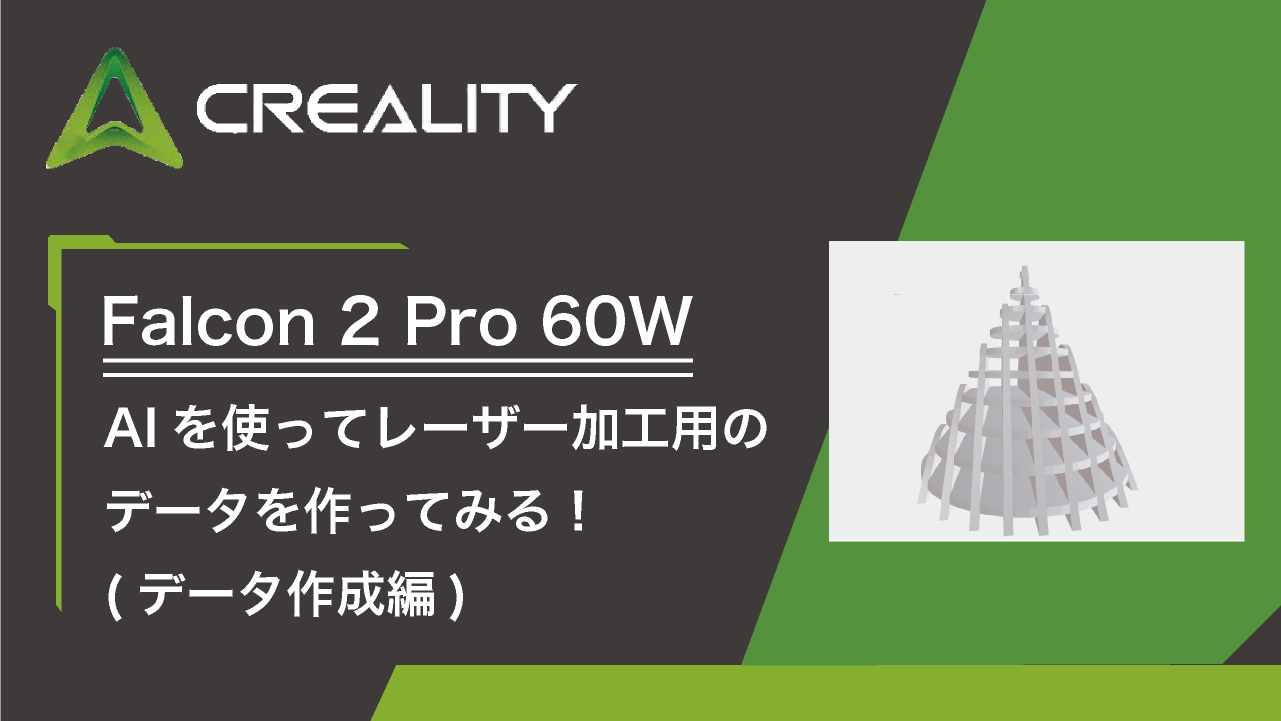
近年、急速な進化と普及を見せるAI技術。 今やあらゆる場所で活用されており、
私たちの生活にすっかり溶け込んでいます。
そして今、そのAIを使った新しいアプローチが、レーザー加工の領域にも広がってきています。
今回は、卓上レーザー加工機「Creality Falcon2 Pro」に新しく追加された注目の新機能、
「AIデータ作成機能」をご紹介します。
実際にAIを使ってどのように加工データを作成するのか、そしてそのデータで上手く加工できるのか、一連の流れを検証していきたいと思います!
まずは加工データの準備
まずは、ベースとなるデータの準備から進めていきましょう。
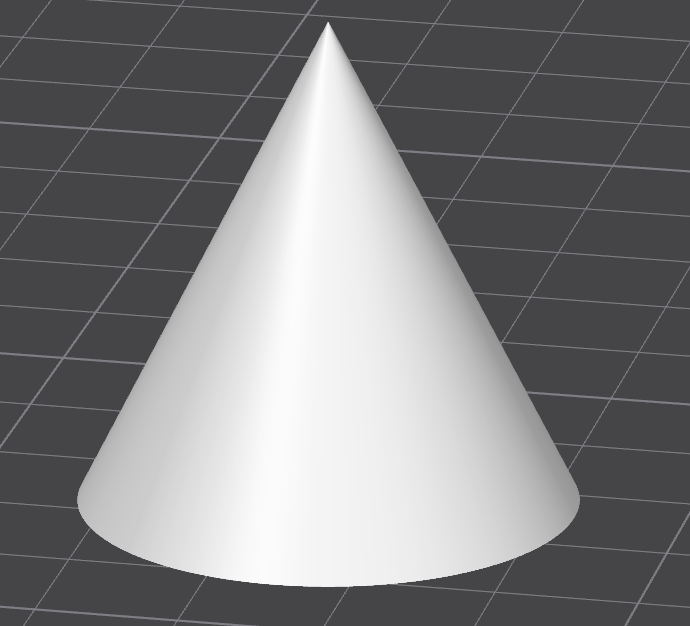
用意するのは、STL形式やOBJ形式などの3Dデータです。
今回は、コーンのようなデータを用意しました。
なお、今回ご紹介するAI機能を利用するには、
あらかじめCrealityアカウントを作成しておく必要があります。
アカウントを作成し、ログインが完了したら準備は完了です。
まずは画面左上にある「ホームマーク」のボタンを選択して、次のステップへ進みます。
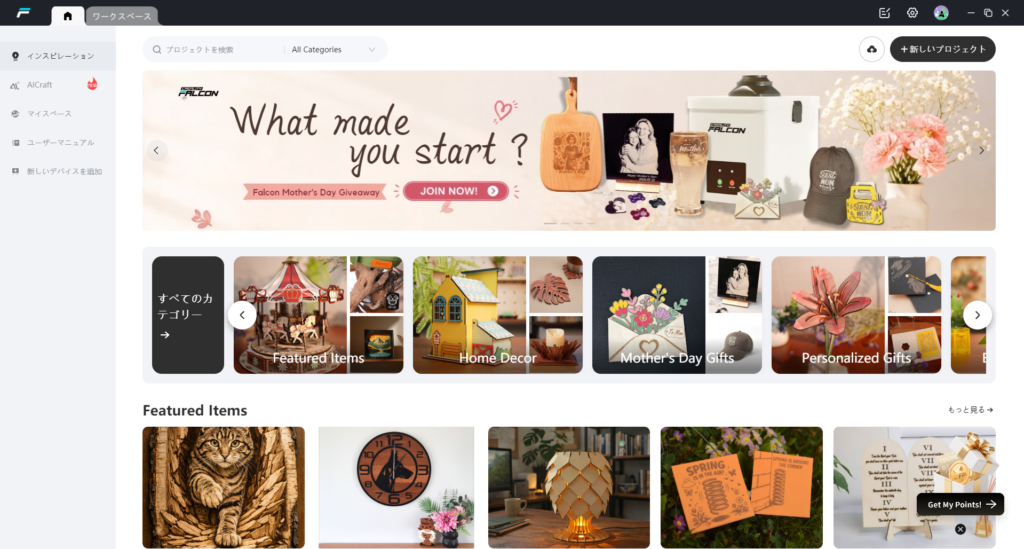
画面左側にある「AICraft」と書かれたボタンをクリックします。
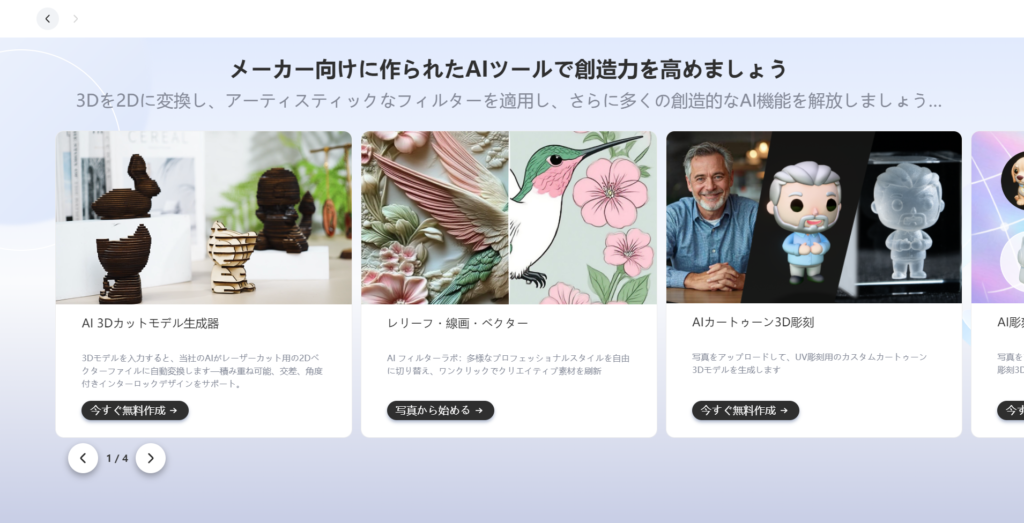
クリックすると4つの機能が表示されますが、今回はその中から「AI 3Dカットモデル生成器」を使っていきます。
この機能は、3Dデータを自動でスライスし、まるでパズルのように組み立てられる平面の設計図へと変換してくれる優れものです。
機能を選んだら、「今すぐ作成」をクリックしてください。
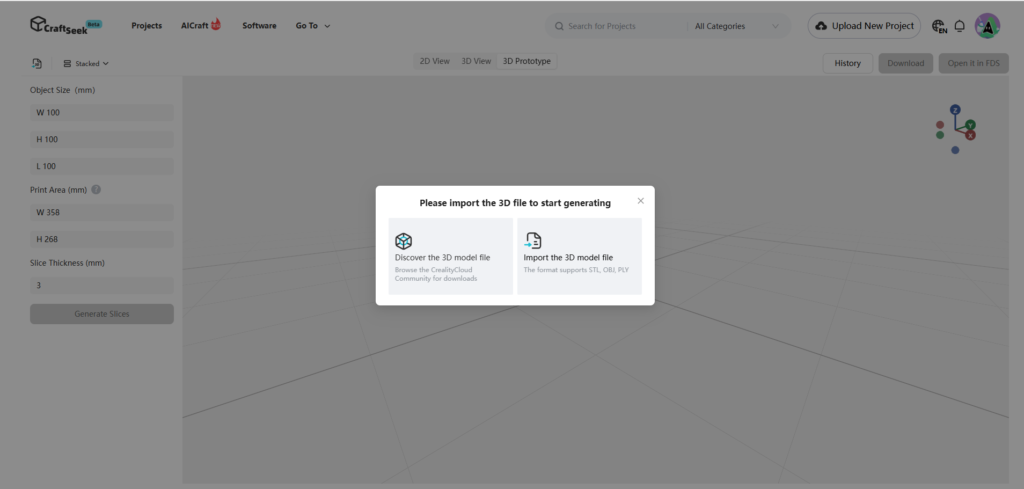
すると、自動的にブラウザが立ち上がり、専用の操作画面が表示されます。
この画面から、先ほど用意した3Dデータを読み込ませていきます。
画面内にある「import the 3D model file」のボタンを押し、
用意しておいたデータをインポート(選択)します。
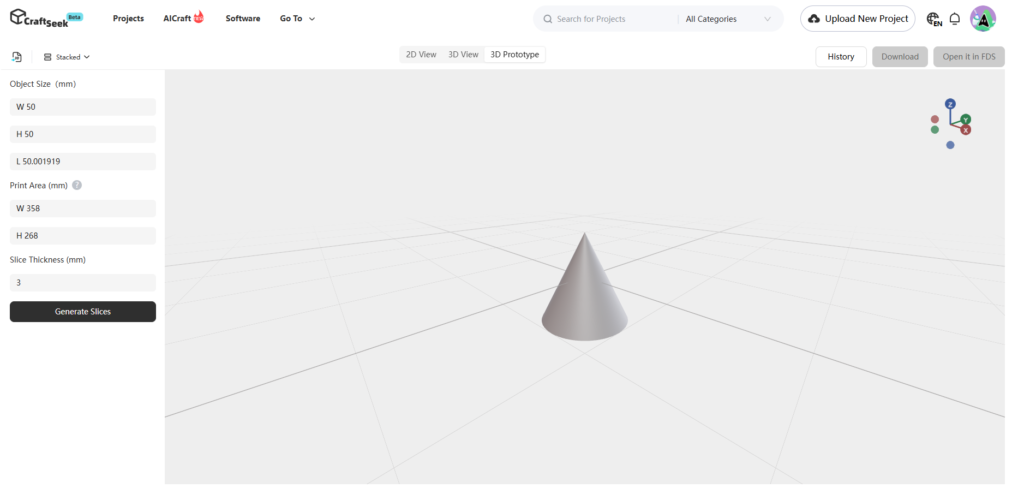
データをインポートすると、画面に3Dモデルが読み込まれます。
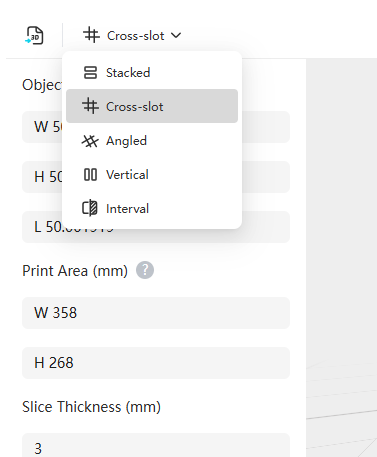
今回は、レーザー加工したパーツを「実際に組み立てる」ところまで検証したいので、立体として組み上げられる設定を選択していきます。
いくつかのメニューが表示されますが、今回はパズルのように格子状に噛み合わせる「クロススロット(Cross Slot)」という方式を選んで進めていきます。
データの調整
ここからは、レーザー加工用にデータを細かく作成していきます。
まずは、基本となるサイズや厚みの設定から確認していきましょう。
- Objectサイズ: 読み込んだ3Dモデルの大きさを表しています。
- Print Area: 加工時に使用する材料(プレート)のサイズを選択します。今回は、私が用意した「200mm×200mm」のプレートサイズに合わせて指定しました。
- Slice Thickness: スライスの厚みの設定です。こちらも、実際に加工する板の厚みに合わせて数値を設定しておきます。(2.8mm)
ここまでの基本設定が終わったら、
いよいよ次が最も重要な設定です。
ここの数値をどう調整するかによって、完成する船の出来栄えやクオリティが大きく左右されることになります。
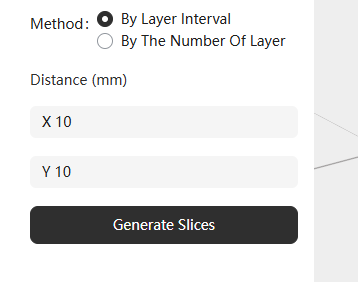
その重要な設定というのが、レイヤーの分割方法を決めるこちらの2つのモードです。
- By Layer Interval: 各レイヤーの「間隔(ミリ数)」を指定して分割するモード
- By The Number Of Layers: 作成したい「全体のレイヤー枚数」を指定して分割するモード
細かく分割しすぎると、パーツが増えてその後の組み立てが非常に難しくなってしまいます。 そのため今回は、パーツの間隔を直感的にコントロールしやすい「By Layer Interval」を選択し、適度な細かさになるよう調整していきます。
今回は、XYの間隔をそれぞれ「5mm」に設定しました。
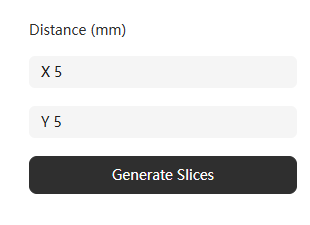
これで一通りの設定は完了です。
さっそくスライスを実行してみると、画面にはこのように、スライスされたパーツが格子状に組み合わさった、立体的な「3Dパズル」のような姿が描き出されました!
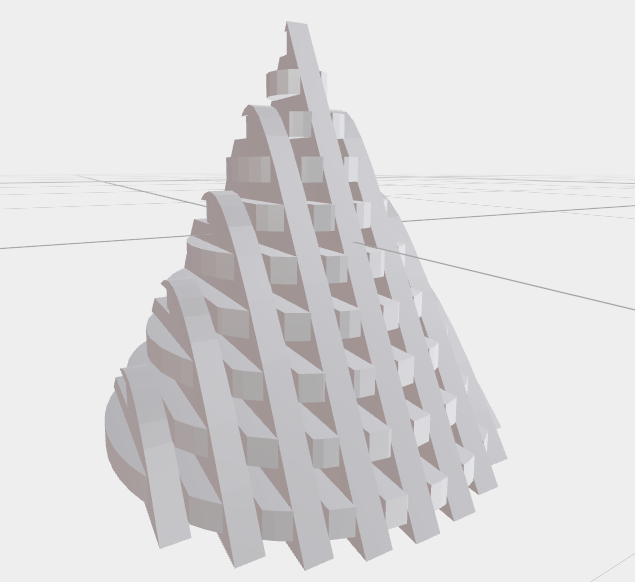
画面上で無事に組み上がった3Dパズル風のデータを確認できたら、
今回の「データ作成編」はここまでです!
AI機能を活用することで、複雑な3Dモデルからあっという間にレーザー加工用の立体パズルデータを生成することができました。
設定の項目も少ないため、初めてでも、すぐに作成できました。
次回はこのデータを平面として書き出し、
実際にレーザー加工機を使って材料をカット、そして実際に組み立てまで行ってみたいと思います!
Crealtiy製品研究所をもっと見る
購読すると最新の投稿がメールで送信されます。

コメント